下载并安装 CLI
在电脑上下载 tgz 文件,然后全局安装。
npm i -g ./mc-1.1.8.tgz在电脑上下载 tgz 文件,然后全局安装。
npm i -g ./mc-1.1.8.tgz运行登录命令,终端会显示二维码。打开 App 扫码或手动输入 URL。
mc auth login --force根据你的工作流启动 Claude 或 Codex。启动后 App 会同步看到会话。
mc claude
mc codex如果 App 看不到设备,先确认认证和守护进程状态。
mc doctor
mc daemon status
Troubleshooting
多数连接问题来自 CLI 未登录、守护进程未运行,或者 App 和 CLI 不在同一套账号密钥下。
运行 `mc doctor`,确认 Authentication 是已认证状态。
运行 `mc daemon status`,如果没启动,重新执行 `mc auth login --force` 或启动 Agent。
运行 `mc claude` 或 `mc codex`,App 才能进入真正的会话工作流。
Screens
用户最常用的是扫码认证、账户备份、外观设置三个页面。
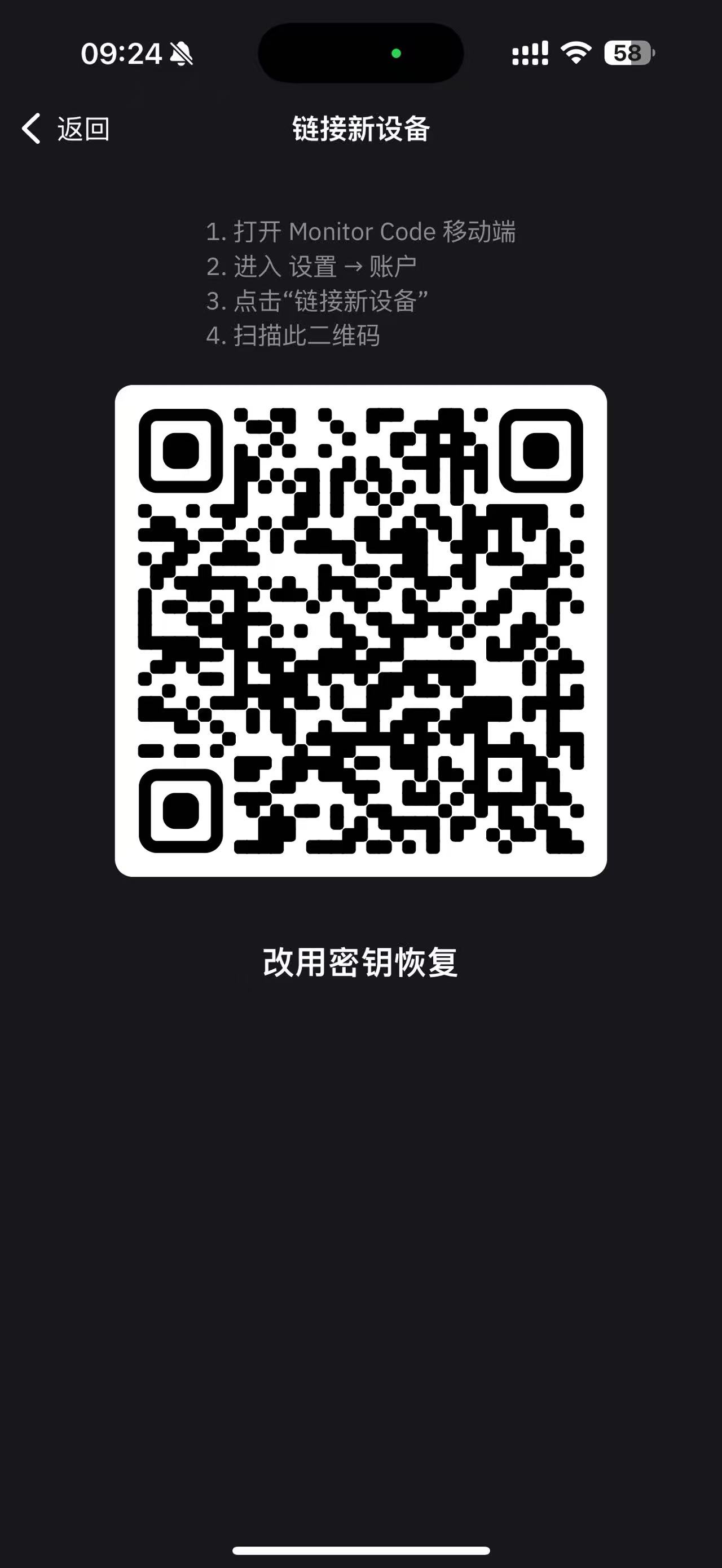
用二维码完成账户和 CLI 之间的加密绑定。
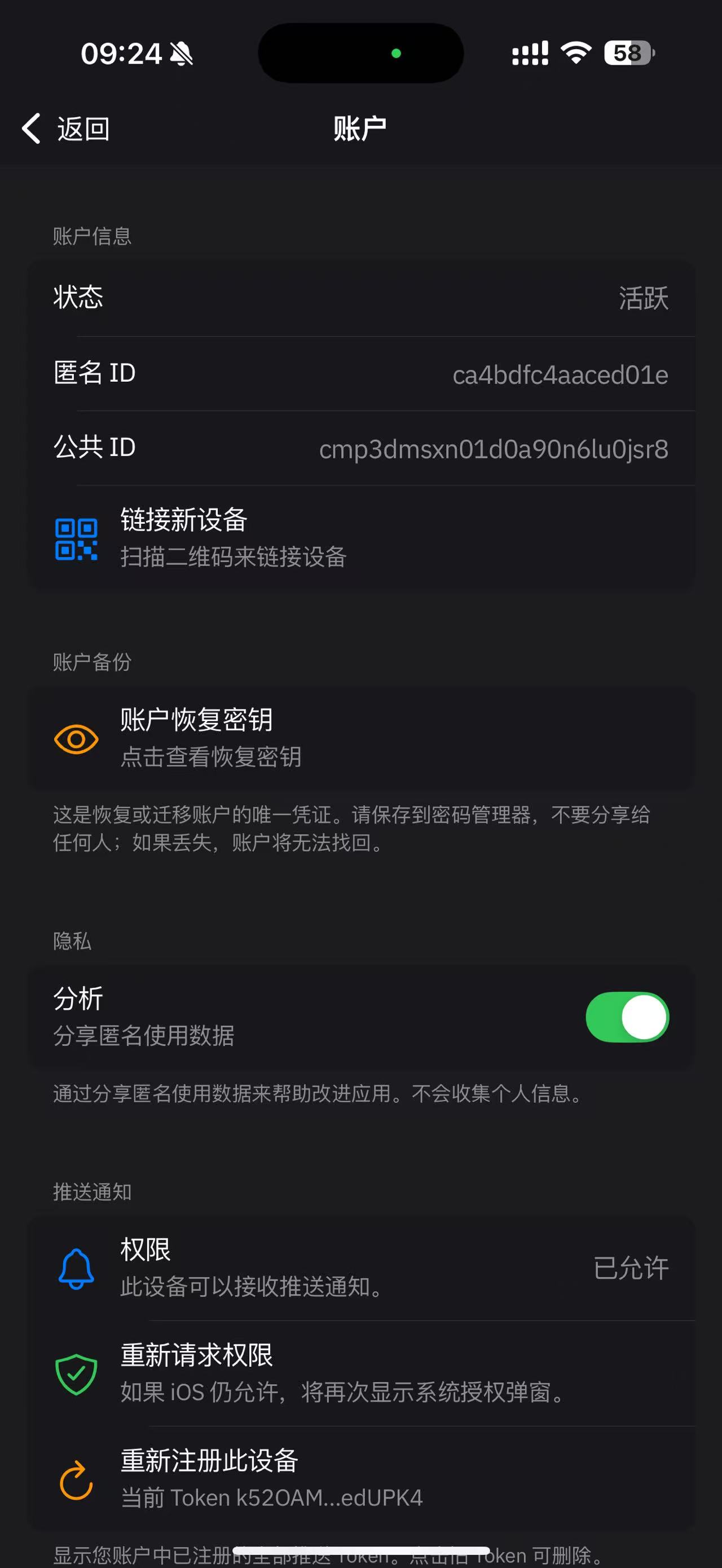
恢复密钥只保存在用户自己的设备上,需要自行备份。
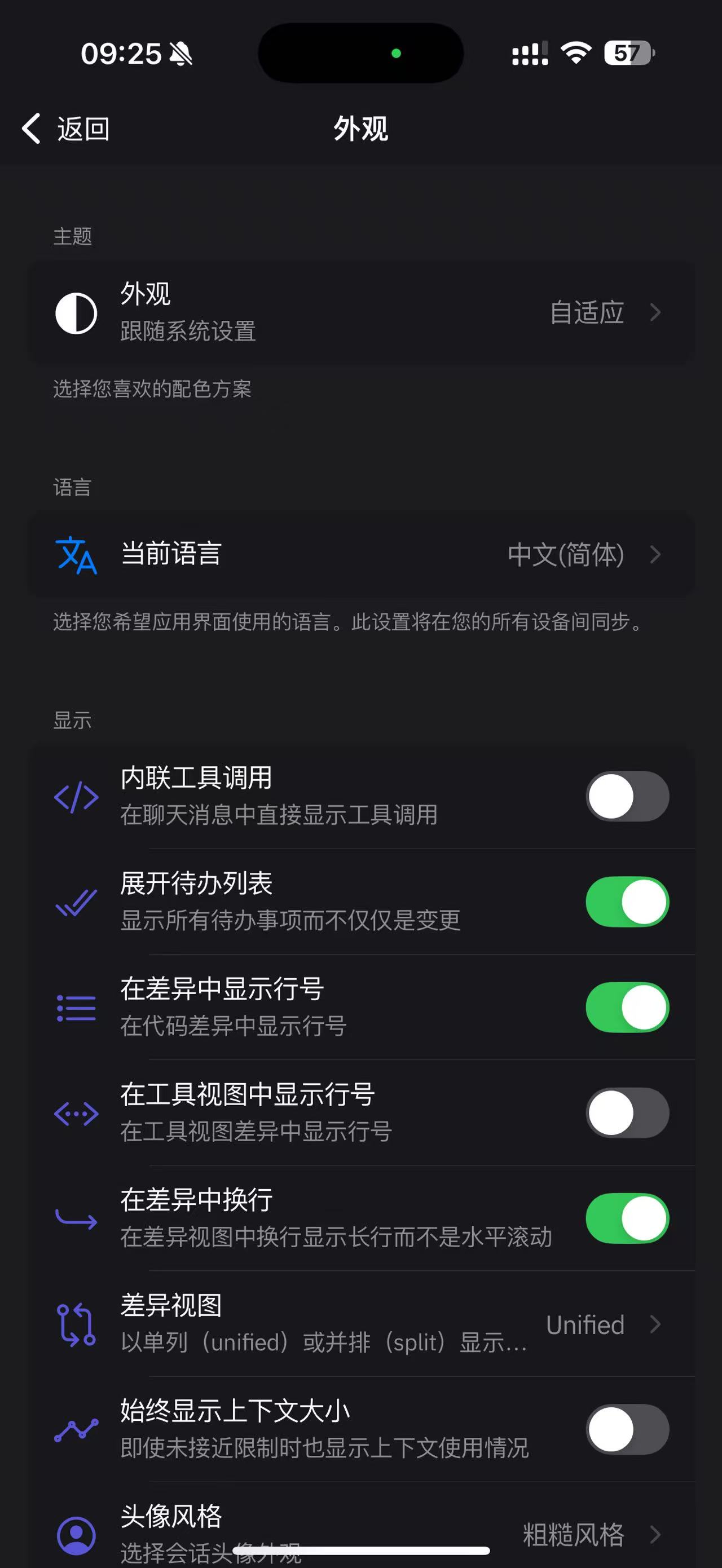
设置语言、主题和代码显示偏好。